
MSLITE E - Gps MAGELLAN - Notice d'utilisation et mode d'emploi gratuit
Retrouvez gratuitement la notice de l'appareil MSLITE E MAGELLAN au format PDF.


| Type d'appareil | GPS |
| Logiciel | MapSend Lite |
| Compatibilité | Récepteurs GPS Magellan eXplorist |
| Modèles compatibles | eXplorist 210, 400, 500, 600, XL |
| Fonction principale | Cartographie et navigation |
| Zone cartographique | Monde (zones principales) |
| Langue du guide | Français |
| Type de guide | Référence rapide |
| Année de publication | 2006 |
| Éditeur | Thales Navigation, Inc. |
| Support | Non précisé |
| Interface utilisateur | Non précisé |
| Alimentation | Non précisé |
| Dimensions | Non précisé |
| Poids | Non précisé |
| Connectivité | Non précisé |
FOIRE AUX QUESTIONS - MSLITE E MAGELLAN
Questions des utilisateurs sur MSLITE E MAGELLAN
0 question sur cet appareil. Repondez a celles que vous connaissez ou posez la votre.
Poser une nouvelle question sur cet appareil
Téléchargez la notice de votre Gps au format PDF gratuitement ! Retrouvez votre notice MSLITE E - MAGELLAN et reprennez votre appareil électronique en main. Sur cette page sont publiés tous les documents nécessaires à l'utilisation de votre appareil MSLITE E de la marque MAGELLAN.
MODE D'EMPLOI MSLITE E MAGELLAN
- Pour les récepteurs GPS Magellan® eXplorist™ 210, eXplorist 400, eXplorist 500, eXplorist 600 et eXplorist XL
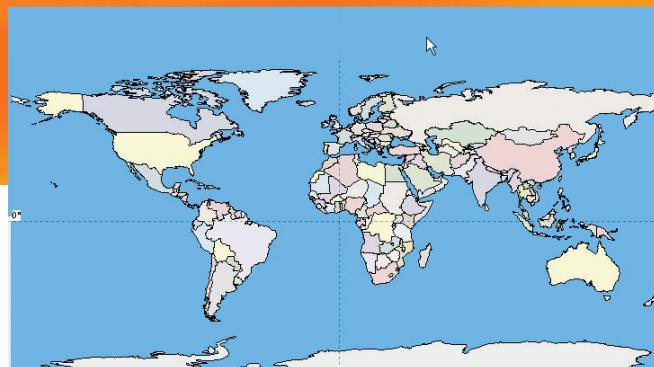
Magellan MapSend Lite version 2.0 est une application PC qui ne nécessite pas de licence payante et qui offre à l'utilisateur la possibilité de visualiser et d'utiliser des cartes fonctionnant sur les récepteurs GPS portables Magellan compatibles. Le logiciel Magellan MapSend Lite peut :
- Ouvrir des cartes fonctionnant avec les récepteurs GPS Magellan compatibles. Les cartes doivent être au format eXplorist (extension .imi). Les cartes cha logiciels MapSend échéppent à cette limitation.
Sommaire du chapitre
Présentation 1
Installation. 2
Première utilisation......3
° Les cartes logicielles PC (Magellan MapSend Topo, MapSend DirectRoute, etc.) [Remarque : l'installation du logiciel MapSend doit être complète pour que les cartes soient disponibles depuis MapSend Lite.]
° Les logiciels MapSend de Magellan précharges sur cartes SD (MapSend Topo Mexico, Topo France, etc.)
MapSend BlueNav Charts
° Les logiciels MapSend Lakes USA
° Les cartes détaillées MapSend qui ont été chargées sur un Magellan eXplorerist
° Les cartes de fond préchargees sur un Magellan eXplorist
° Les produits certifiés Magellan créés et distribués par des éditeurs tiers.
- Créer, modifier et afficher les données utiliser telles que les waypoints, routes et géocaches.
- Donner accès aux utilisaires permettant de convertir les données utiliser dans les différents formats les plus courants de Magellan.
- Transférer les données utilisateur entre un PC et un Magellan eXplorer. (Les données utilisateur peuvent également être transférées entre un PC et des récepteurs GPS Meridian et SporTrak).
- Fournir des options de recherche avancées à l'utilisateur.
- Donner accès aux outils de geocaching : affichage, gestion, ajout et modification de géocaches, de même qu'à des options de recherche de proximité et aide concernant les fichiers GPX/LOC.
- Afficher les informations topographiques et 3D (lorsqu'elles sont accessibles depuis la carte chargée) dans un format facile à visualiser.
- Mettre à disposition de l'utilisateur des fonctions de navigation Rues/Routes (lorsqu'une carte compteant des données routières a été chargeée).
- Charger et enregistrer des waypoints, routes et traces au format GPX.
Remarque : Magellan MapSend Lite ne prend pas en charge l'extraction et l'exportation de secteurs de carte.
Récepteurs GPS pris en charge
eXplorerist 210
- eXplorer 400 / 500 / 600
- eXplorist XL
Configuration minimale requise du PC
- Microsoft® Windows® 2000 et XP
- Pentium® 800 MHz ou supérieur (ou équivalent)
128 Mo de mémoire RAM minimum
20 Mo d'espace sur le disque dur minimum - Carte graphique compatible DirectX 8.0
Installation
Magellan MapSend Lite est téléchargeable gratuitement depuis le Web pour les utilisateurs de récepteurs GPS portables Magellan. Saisissez l'adresse suivante dans la fenêtre d'adresse de votre navigateur :
Adresse

http://www.magellangs.com/support/mapsendlite/


- Cliquez sur le lien de téléchargement de l'application et suivez les instructions pour télécharger le programme d'installation sur votre PC.
- Cliquez deux fois sur l'icone du programme d'installation de Magellan MapSend Lite.
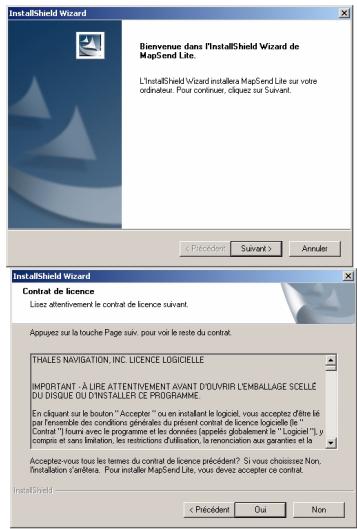
- Cliquez sur Suivant>.
- Veuillez lore le Contrat de licence. Si vous acceptez les termes de cet accord, cliquez sur Oui.
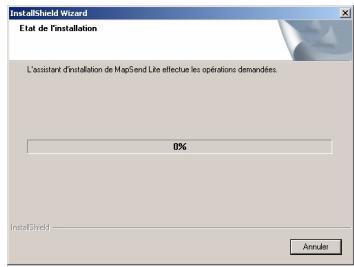
- Suivez les instructions à l'écran pour désir l'emplacement de destination et sélectionner le dossier programme. (Pour la plupart des installations, les options par défaut convennent.) Magellan MapSend Lite lance l'installation.
MapSend_Lite_200.exe Magellan
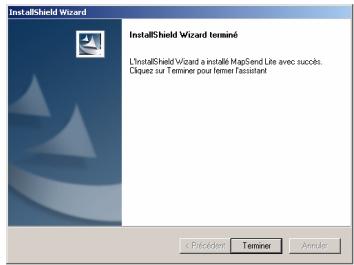
- Si l'installation est réussie, la boîte de dialogue InstallShield Wizard terminé s'affiche.
Cliquez sur Terminer.
Première utilisation
L'installation réussie, une fenêtre s'affiche avec les raccourcis menant aux fichiers installés.
- « Magellan on the Web » est un raccourci qui lance votre explorateur et ouvre la page d'accueil de Magellan.
- « MapSend Lite » est l'icone qui lance l'application MapSend Lite.
- « Readme » est un fichier texte contenant les informations légales sur les droits de propriété et marques mentionnées.
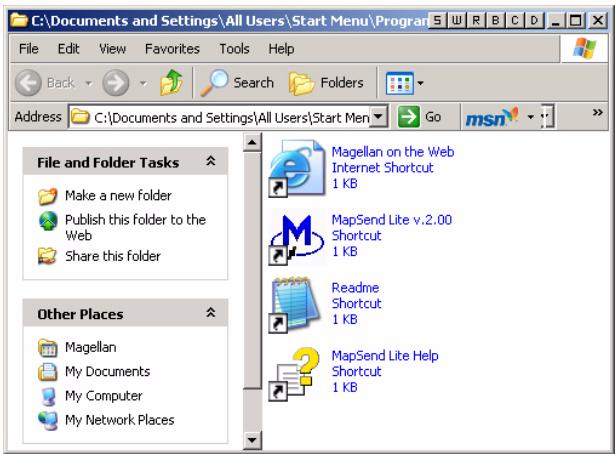
- « MapSend Lite Help » ouvre un fichier d'aide concernant les diverses fonctions de l'application MapSend Lite. Ces fichiers d'aide sont également accessibles depuis l'application.
1 Cliquez deux fois sur l'icone MapSend Lite (ou accedez à l'application par le menu Demarrer > Tous les programmes > Option Magellan permettant de lancer l'application.
2 Un averissement s'affiche vous indiquant la version logicielle minimale pour chaque modèle de récepteur GPS.
L'écran A propos, sur votre récepteur GPS, vous indique la version logicielle que vous avez installé.
Si vous doivent installer un nouveau logiciel, veillez suivre les instructions précises dans la fenetre MapSend - Avertissement.
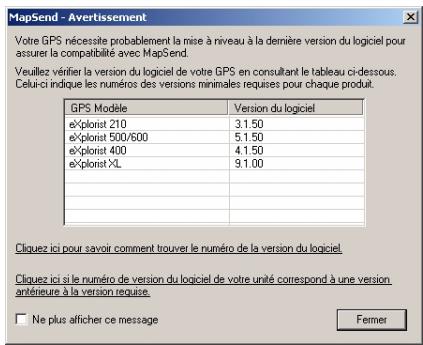
(Remarque : si vous ne possédez pas le CD-Rom de mise à jour du firmware de votre GPS Magellan, veuillez consulter la section d'aide sur le site www.magellanGPS.com pour obtenir les mises à jour du firmware.)
3 À chaque lancement de l'application Magellan MapSend Lite, une recherche des dernières mises à jour disponibles est effectué. Si une nouvelle mise à jour est disponible, une fenêtre de mise à jour automatique s'affiche. Vous pouvez lancer la mise à jour immédiatement ou fermer la fenêtre et effectuer la mise à jour ultérieurement.
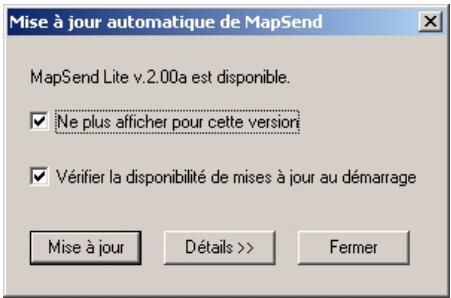
L'application s'ouvre, prete a etre utilise. Le chapitre suivant decrit les composants majeurs de l'application Magellan MapSend Lite.
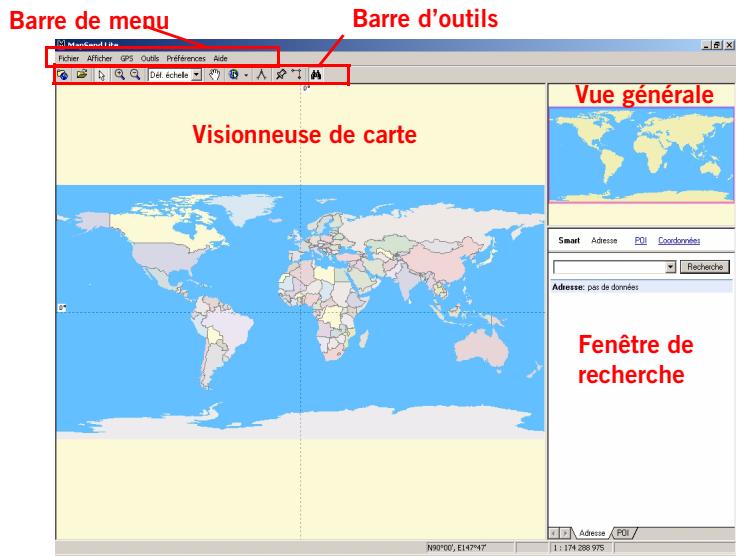
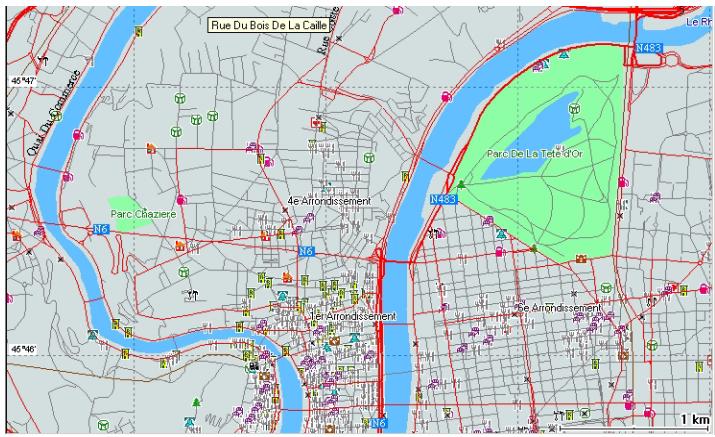
Le logiciel Magellan MapSend Lite se compose de 5 éléments : la barre de menu, la barre d'outils, la Carte, la Visionneuse de carte et la fenêtre de recherche.
Sommaire du chapitre
Barredemenu. 5
Barredoutils. 9
Vue générale. 10
Visionneuse de carte.....10
Fenêtre de recherche .... 10
Barre de menu
Fichier
Ouvrir...
Ouvre vos fichiers de données depuis votre récepteur GPS, votre carte SD ou le disque dur de votre PC.
Imprimer...
Envoie l'image affichée dans la Visionneuse de carte vers l'imprimante sélectionnée.
Aperçu avant impression
Affiche la carte à l'écran telle qu'à l'impression. À l'aide du bouton Options vous pouvez sélectionner ce que vous souhaitez imprimer.
Paramétrage d'impression...
Affiche la fenêtre d'options de mise en page Windows™ standard.
Quitter
Ferme la session Magellan MapSend Lite et quitte l'application.
Afficher
3D
Lorsque cette option est sélectionnée, la carte dans la Visionneuse de carte s'affiche en 3D. (Disponible uniquement lorsqu'une carte détaillée a été chargée avec des informations topographiques.)
Barde d'outils
Lorsque cette option est cochée, la barre d'outils s'affiche sous la barre de menu.
Fichier
Ouvrir...
Imprimer...
Apergu avant impression
Paramétrage d'impression...
Quitter
Afficher
Barredoutils
Barre d'etat
Barre d'etat Lorsque cette option est cochée, la barre d'etat s'affiche au bas de la fenêtre.
Vue générale Lorsque cette option est cochée, la Vue générale s'affiche au-dessus de la fenêtre de recherche.
Légende Lorsque cette option est cochée, la fenêtre de recherche est replacée par la fenêtre de légende de la carte.
Plein écran Cette option active l'affichage plein écran.
GPS
Gestionnaire de cartes...
Ouvre un Gestionnaire de carte permettant d'acceder aux cartes enregistrées sur votre disque dur. Vous pouvez ouvrir, ajouter ou supprimer une carte.
Waypoints
Menu déroulant permettant d'accéder aux outils Waypoints.
Routes waypoint
Menu déroulant permettant d'accéder aux outils Routes waypoint.
| GPS | |
| Gestionnaire de cartes... | Ctrl+M |
| Waypoints | |
| Routes waypoint | |
| Rues / Routes | |
| Géocaching | |
| Traces | |
| Relevé GPS | |
| Enregistrer au format GPX... | |
| Gestionnaire de fichiers | |
Rues / Routes
Menu dérouulant permettant d'accéder aux outils utiles pour les Rues/Routes. (Remarque: cette option est accessible uniquement lorsqu'une carte détaillée contenant des données routières a été chargee.)
Geocaching
Menu déroulant permettant d'accéder aux outils Geocaching.
Traces Menu déroulant permettant d'accéder aux outils utilisables avec les traces enregistrées.
Relevé GPS
Menu déroulant permettant d'accéder aux outils utilisables avec un relevé GPS. (Un relevé GPS est obtenu via la connexion d'un ordinateur à un récepteur GPS. Sélectionnez Demarrer pour lancer un relevé et Arrêteur pour l'arrêter.)
Enregister au format GPX...
Permet d'enregistrer routes, traces et/ou waypoints au format GPX (GPS eXchange).
Gestionnaire de fichiers
Permet de transférer des données entre PC et récepteur GPS et de convertir des données aux différents formats Magellan.
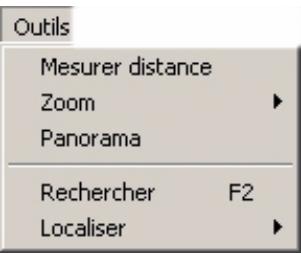
Outils
Profil de projection
Affiche le profil vertical d'une trace ou d'une route.
Mesurer distance
Calcule la distance et la surface entre des points sélectionnés.
Zoom Permet de modifier l'échelle de la carte affichée dans la Visionneuse.
Panorama
Permet de déplacer la carte dans la Visionneuse de carte.
Rechnerer
Affiche la fenêtre de recherche.
Localiser
Permet de localiser facilement des masses continentales, des cartes détaillées actives ou des coordonnées géographiques spécifique définies par l'utilisateur.
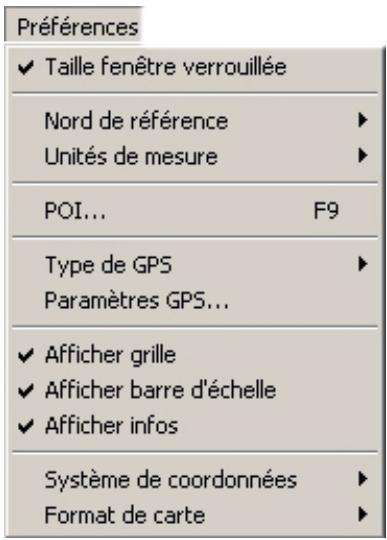
Preférences
Taille fenêtre verrouillée
Lorsque cette option est découvert, la Visionneuse peut être redimensionnée. Lorsque cette option est cochée, la taille de la fenêtre de la Visionneuse de carte est verrouillée.
Nord de referencia
Permet de définir le Nord de referencia (Nord magnétique ou géographique) utilisé dans la Visionneuse.
Unités de mesure
Permet de définir les unités de mesure (système métrique, U.S., nautique + mètres ou nautique + pieds).
POI…
Affiche la fenêtre POI qui permet d'activer ou de désactiver les icônes POI. (Option uniquement disponible si une carte détaillée compteant des POI précharges a été enregistrée.)
Type de GPS
Permet de sélectionner le type de GPS Magellan utilisé avec l'application (eXplorist ou Meridian/SporTrak).
Paramètres GPS
Permet de détecter les GPS connectés au PC.
Afficher grille
Lorsque cette option est cochée, une grille de coordonnées s'affiche dans la Visionneuse.
Afficher barre d'échelle
Lorsque cette option est cochée, une barre d'échelle s'affiche dans le coin inférieur droit de la Visionneuse.
Afficher info
Lorsque cette option est cochée, une fenêtre d'information s'affiche à côté du curseur lorsque celui-ci passse sur des objets importants dans la Visionneuse.
Afficher Topo
Lorsque cette option est cochée, les détails topographiques s'affichent sur la carte. (Disponible uniquement lorsqu'une carte détaillée a été chargée avec des informations topographiques.)
Système de coordonnées
Permet de sélectionner le système de coordonnées utilisé pour les informations waypoint (géographique ou UTM).
Format de carte
Permet de sélectionner le format utilisé pour la carte (WGS 84, NAD 83 ou NAD 27 CONUS).
Aide
Guide utiliseur
Affiche un manuel utiliser accessible à la recherche responsable des informations relatives à l'utilisation de l'application.
Qu'est-ce que c'est?
Cette option permet d'afficher des informations d'aide pour un élément sélectionné de la Visionneuse de carte.
Astuce du jour...
Affiche l'Astuce du jour.
Vérifier les mises à jour
Consulte le site Web Magellan à la recherche de mises à jour de l'application.
A propos
Affiche une fenêtre importante les informations relatives à la version de l'application.
Aide
Guide utiliseur
Qu'est-ce que c'est? Shift+F
Astuce du jour...
Vérifier les mises à jour
A propos
Barredoutils
La barre d'outils vous permet d'acceder rapidement à certaines des fonctions de la barre de menu. Ces fonctions ont été choisies car elles constitueront les options les plus frequently utilisées.
| Gestionnaire de carte | Ctrl+M | Ouivre un Gestionnaire de carte permettant d'afficher les cartes enregistrées sur votre disque dur. Vous pouvez ouvrir, ajouter ou supprimer une carte. |
| Ouvrir | Ctrl+O | Ouivre vos fichiers de données depuis votre récepteur GPS, votre carte SD ou le disque dur de votre PC. |
| Zoom avant | Permet d'effectuer un zoom avant sur la carte affichée. | |
| Zoom arrêté | Permet d'effectuer un zoom arrêté sur la carte affichée. | |
| Définir échelle carte | Outil permettant de définir rapidement l'échelle de la carte affichée. | |
| Panorama | Permet de déplacer la carte dans la Visionneuse de carte. | |
| Localisation | Permet de localiser facilement des masses continentales, des cartes détaillées actives ou des coordonnées géographiques. | |
| 3D | Affichage 3D | Lorsque cette option est sélectionnée, la carte dans la Visionneuse de carte s'affiche en 3D. (Disponible uniquement lorsqu'une carte détaillée a été chargée avec des informations topographiques.) |
| Profil de projection | Affiche le profil vertical d'une trace ou d'une route. | |
| Rues/Routes | Affiche le Centre de commande avec les outils utiles pour les Rues/Routes. (Remarque: cette option est accessible uniquement lorsqu'une carte détaillée contenant des données routières a été chargée.) | |
| Mesurer la distance | Calcule la distance et la surface entre des points sélectionnés. | |
| Waypoints | Affiche le Centre de commande waypoint. | |
| Routes waypoint | Affiche le Centre de commande routes waypoint. | |
| Rechercher | Affiche la fenêtre de recherche. |
Vue générale
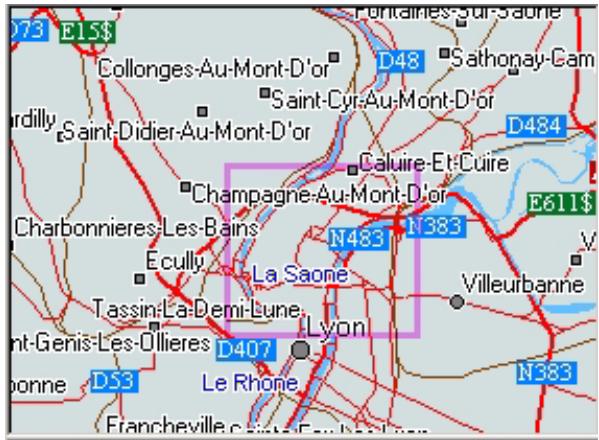
Cette fenêtre permet d'avoir une vue plus générale de la carte affichée.
Le cadre correspond au contenu de la Carte.
- Si vous cliquez sur la fenêtre Vue générale de la carte, le cadre et le contenu de la Carte seront recentrés en fonction de l'emplacement où vous aurez cliqué. Le cadre peut également être déplaced à l'aide de la souris et la vue de la carte sera adaptée en fonction.
- Si vous cliquez avec le bouton croit de la souris sur cette fenêtre, le menu contextuel s'affiche, vous permettant de définir l'échelle de la Vue générale de la carte.
Si vous choisissez Auto, l'échelle de la carte sera automatiquement ajustée en fonction de l'échelle actuelle de la fenêtre Carte.
Visionneuse de carte
Niveau mondial
Niveau pays
Niveau état
Niveau région
Niveau ville
Niveau rues
Auto
À l'intérieur de cette fenêtre, vous pouvez effectuer de nombreuses opérations :
Zoomer (avant/arrière) sur la carte
- Faire un panoramaque de la carte
- Consulter des POI
- Placer des waypoints et construire des routes « point-à-point »
- Mesurer les distances et calculer une aire
- Afficher les profils de routes (disponible uniquement si la carte active comporte des données topographiques)
- Définir des Rues/Routes (disponible uniquement si la carte active comporte des données routières)
- Afficher les données utilisateurs enregistrées ( waypoints, routes, traces et géocaches)
Fenêtre de recherche
Les options de recherche disponibles sont bien supérieures à celles des précédentes applications logicielles. MapSend Lite inclut quatre options de recherche uniques : Smart, Adresse, POI et Coordonnées.
Recherche Smart
La boîte de dialogue de recherche Smart permet de tracer des adresses, des POI, des coordonnées et tout autre object cartographique accessible à la recherche à l'aide d'un champ de requête unique.
La fenêtre Recherche, située en haut à droite de la fenêtre principale, s'affiche une fois MapSend lancé.
Dans le champ de recherche, saisissez le nom de l'objet que vous recherchez, puis appuyez sur le bouton Recherche.
Astuces : il est préférible de saisir au moins les premières lettres ou les premiers chiffres du nom de l'objet.
Les adresses trouvées sont listedes dans l'onglet Adresse et les POI et autres objets dans l'onglet POI.
Pour basculer d'un onglet à l'autre, cliquez sur l'étiquette correspondante au bas de la boîte de dialogue Recherche.
Liste de résultats
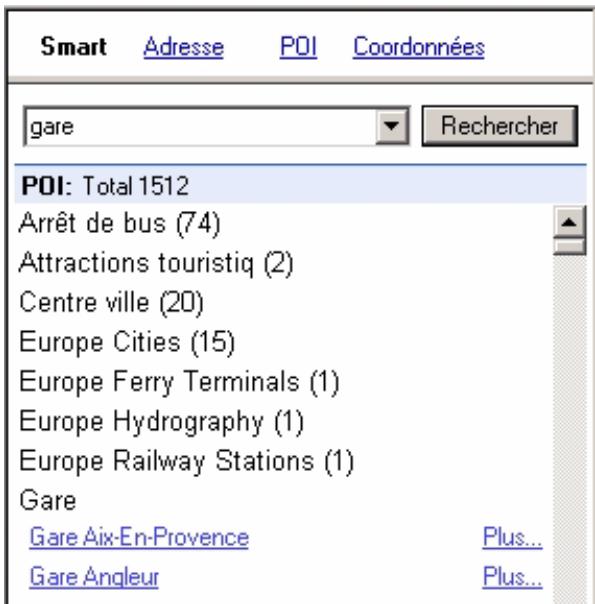
Affiche la liste des objets trouvés en fonction de vos critères de recherche. Parcourez la liste afin de couver l'objet à localiser, puis cliquez dessus afin de l'afficher sur la Carte. L'objet sélectionné est signalé par une bulle sur la Carte et l'affichage se recentre alors sur cet objet.
Si vous cliquez sur Plus..., le menu suivant s'affiche :
Vue - Affiche un objet trouvé au centre de la Carte.
Afficher rue - Affiche une rue trouvée au centre de la Carte.
Copier - Copie le nom complet de l'objet. Vous pouvez ensuite le coller dans un éditeur de texte ou dans une chaîne de recherche.
Détails - Ouvre une boîte de dialogue Info PSI.
Définir département - Définit l'objet trouvez comme Départ d'une Rue/Route (disponible uniquement si la carte active comporte des données routières).
Définir arrivée - Définit l'objet trouvé comme Arrivée d'une Rue/Route (disponible uniquement si la carte active comporte des données routières).
Ajouter point intermédiaire - Définit l'objet trouvé comme Point intermédiaire d'une Rue/Route (disponible uniquement si la carte active comporte des données routières).
GoTo - Définit l'objet trouvé comme Arrivée d'une navigation routière (disponible uniquement si la carte active comporte des données routières).
Recherche par adresse
Recherche avancée d'adresse permettant de rechercher dans plusieurs champs d'adresse spécifique.
Renseignez les champs de recherche d'adresse :
Nombre : saisissez ou insérez un nombre de rue (si vous le connaissiez).
Rue : tapez ou insérez le nom de la rue. Ce champ est obligatoire.
Ville : saisissez ou inserez le nom de la ville (si vous le connaissez).
État : saisissez ou insérez le nom de l'Êtat (si vous le connaissiez).
Code : saisissez ou insérez le code postal (si vous le connaissez).
Appuyez sur le bouton Rechercher.
Liste de résultats
Dans la liste, cliquez sur un enregistrement pour afficher l'objet sur la carte.
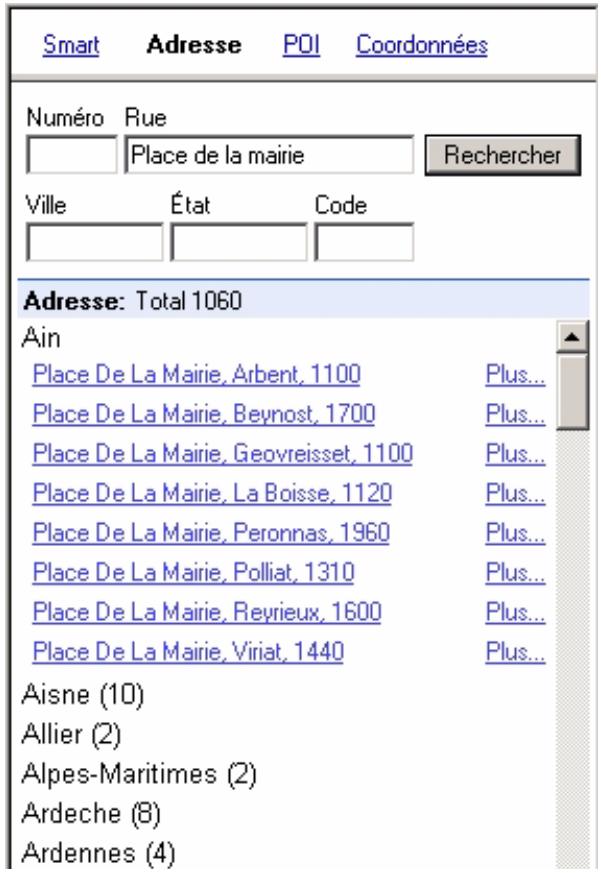
Si vous cliquez sur Plus..., le menu suivant s'affiche :
Vue - Affiche un objet trouvé au centre de la Carte.
Afficher rue - Affiche une rue trouvée au centre de la Carte.
Copier - Copie le nom complet de l'objet. Vous pouvez ensuite le coller dans un éditeur de texte ou dans une chaîne de recherche.
Définir département - Définit l'objet trouvez comme Départ d'une Rue/Route (disponible uniquement si la carte active comporte des données routières).
Définir arrivée - Définit l'objet trouvé comme Arrivée d'une Rue/Route (disponible uniquement si la carte active comporte des données routières).
Ajouter point intermédiaire - Définit l'objet trouvé comme Point intermédiaire d'une Rue/Route (disponible uniquement si la carte active comporte des données routières).
GoTo - Définit l'objet trouvé comme Arrivée d'une navigation routière (disponible uniquement si la carte active comporte des données routières).
Recherche de POI
La boîte de dialogue Recherche de POI permet de rechercher des POI et autres objets cartographiques accessibles à la recherche.
Dans le champ Rechercheer, saisissez le nom de l'objet que vous recherchez.
Astuces : vous pouvez ne saisir que les premières lettres ou chiffres du nom.
Dans la zone de liste Critère de recherche, sélectionnez un critère approprié :
« Par nom » permet d'effectuer une recherche par nom.
« Depuis la vue actuelle » permet d'effectuer une recherche dans la Carte.
« Distance inférieure à » permet d'effectuer une recherche dans un périmètre choisi.
Dans la zone de liste Sur la carte, sélectionnez Carte de fond ou Carte détaillée.
Dans la zone de liste Dans la catégorie, sélectionnez le groupe d'objets de la carte approprié.
Cliquez sur Recherche.
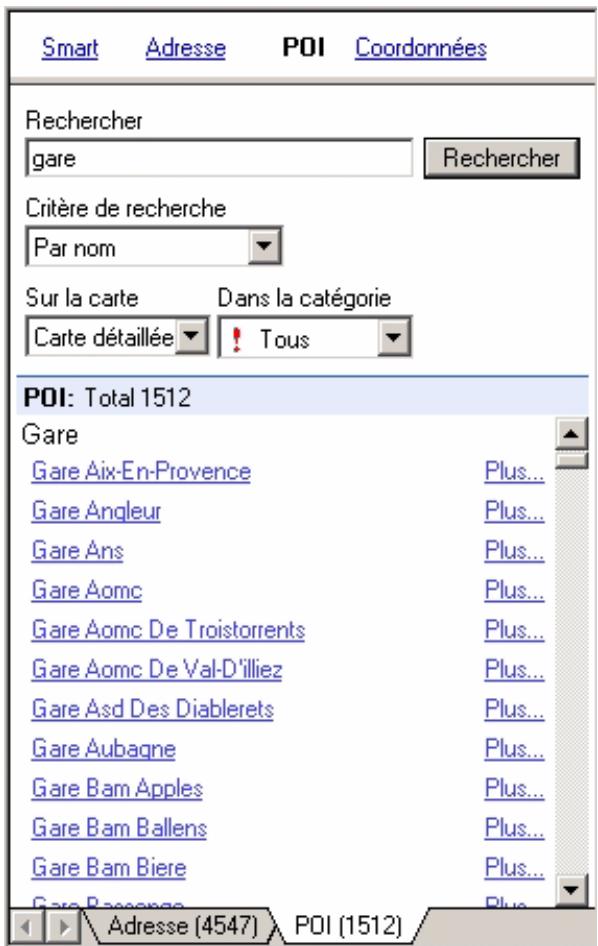
Dans la liste, cliquez sur un enregistrement pour afficher l'objet sur la carte.
Si vous cliquez sur Plus..., le menu suivant s'affiche :
Vue - Affiche l'objet trouve au centre de la Carte.
Detalls - Ouvre une boîte de dialogueInfosPOI.
Définir département - Définit l'objet trouvez comme Départ d'une Rue/Route (disponible uniquement si la carte active comporte des données routières).
Définir arrivée - Définit l'objet trouvé comme Arrivée d'une Rue/Route (disponible uniquement si la carte active comporte des données routières).
Ajouter point intermédiaire - Définit l'objet trouvez comme Point intermédiaire d'une Rue/Route (disponible uniquement si la carte active comporte des données routières).
GoTo - Définit l'objet trouvé comme Arrivée d'une navigation routière (disponible uniquement si la carte active comporte des données routières).
Recherche par coordonnées
La boîte de dialogue Localiser avec coordonnées recherche une position en fonction de ses coordonnées.
Cliquez sur Coordonnées dans la fenêtre Rechercher.
La boîte de dialogue suivante s'affiche :
Latitude : N/S Choisissez N (Nord) ou S (Sud) dans la liste.
° Saisissez la valeur ou cliquez sur les flèches afin de modifier les degrés de longitude.
' Saisissez la valeur ou cliquez sur les flèches afin de modifier les minutes de longitude.
"Saisissez la valeur ou cliquez sur les flèches afin de modifier les secondes de longitude.
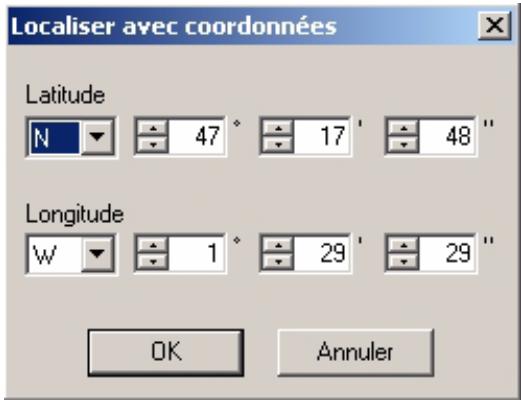
Longitude : Choisissez W (Ouest) ou E (Est) dans la liste.
° Saisissez la valeur ou cliquez sur les flèches afin de modifier les degrés de longitude.
' Saisissez la valeur ou cliquez sur les flèches afin de modifier les minutes de longitude.
"Saisissez la valeur ou cliquez sur les flèches afin de modifier les secondes de longitude.